Domain autoversicherungen-berechnung.de kaufen?
Wir ziehen mit dem Projekt
autoversicherungen-berechnung.de um.
Sind Sie am Kauf der Domain
autoversicherungen-berechnung.de interessiert?
domain@kv-gmbh.de · 0541-91531010
Domain autoversicherungen-berechnung.de kaufen?
Welche Selbstbeteiligung bei Vollkasko und Teilkasko?
Welche Selbstbeteiligung bei Vollkasko und Teilkasko? Die Höhe der Selbstbeteiligung bei Vollkasko- und Teilkaskoversicherungen kann je nach Versicherungsunternehmen und Vertrag variieren. In der Regel können Versicherungsnehmer zwischen verschiedenen Selbstbeteiligungsstufen wählen, die sich auf die Höhe der Versicherungsprämie auswirken. Eine höhere Selbstbeteiligung führt in der Regel zu einer niedrigeren Prämie, während eine niedrigere Selbstbeteiligung zu höheren Kosten führen kann. Es ist wichtig, die individuellen Bedürfnisse und finanziellen Möglichkeiten zu berücksichtigen, um die passende Selbstbeteiligungsstufe auszuwählen. Es empfiehlt sich, verschiedene Angebote zu vergleichen und gegebenenfalls Rücksprache mit einem Versicherungsberater zu halten, um die optimale Selbstbeteiligung für die persönliche Situation zu finden. **
Warum funktioniert die ASUS Tastatur nicht?
Es gibt verschiedene mögliche Gründe, warum die ASUS Tastatur nicht funktioniert. Es könnte ein Hardwareproblem wie ein defektes Kabel oder eine beschädigte Tastatur sein. Es könnte auch ein Treiberproblem sein, bei dem der Treiber nicht richtig installiert oder aktualisiert wurde. Es ist auch möglich, dass die Tastatur deaktiviert ist oder dass es Konflikte mit anderen installierten Programmen gibt. **

Ähnliche Suchbegriffe für ASUS-CW100---Tastatur
Top-Angebote
Produkte zum Begriff ASUS-CW100---Tastatur:
-
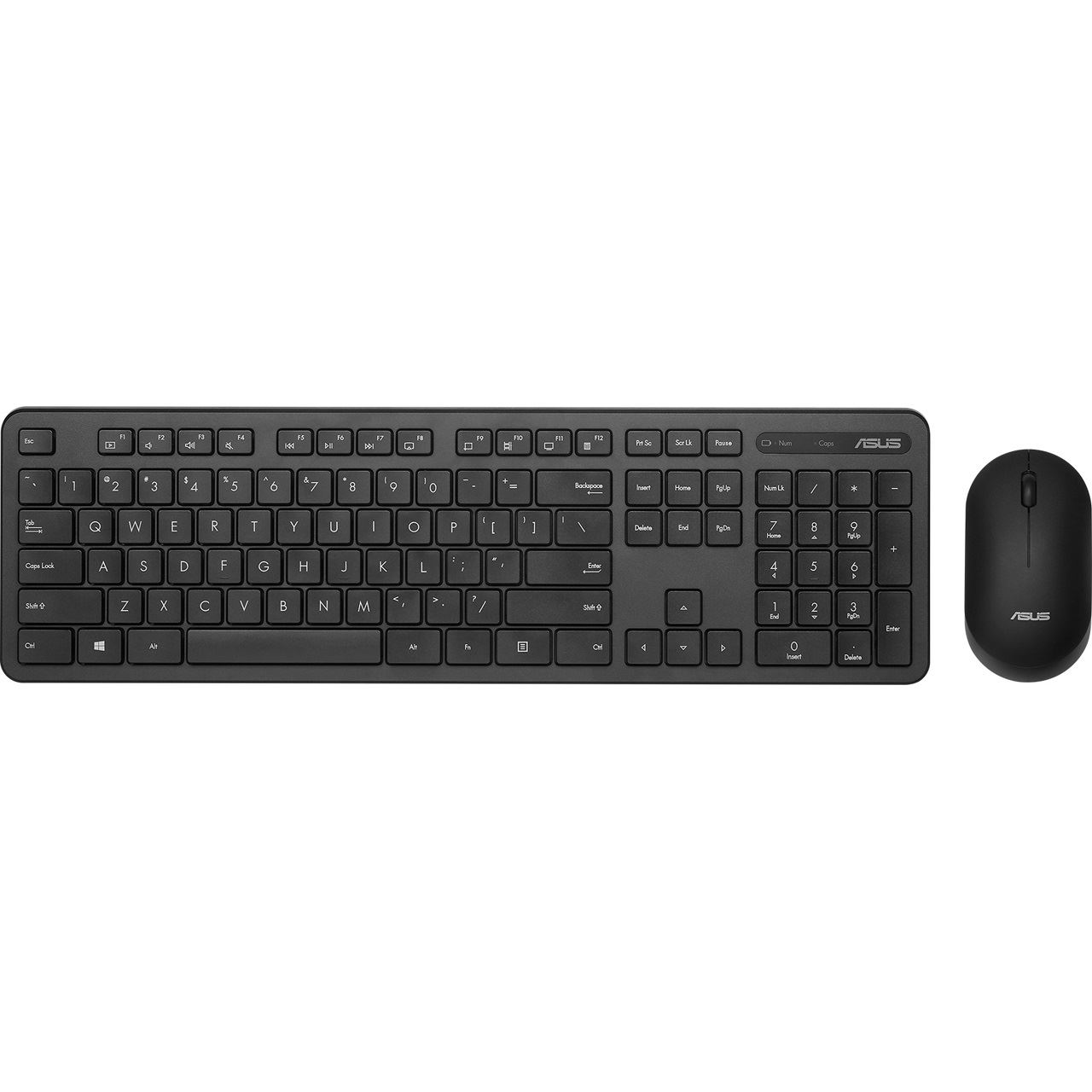
ASUS CW100 Tastatur Maus enthalten Universal RF kabellos + USB SchwarzAuf einen Blick Empfohlene NutzungUniversal ÜbertragungstechnikKabellos GeräteschnittstelleRF kabellos + USB Tastatur-SwitchOptischer Schlüsselschalter Tastatur FormfaktorVolle Größe (100%) Numerisches Keypadja EnergiequelleAkku Maus enthaltenja LieferumfangReceiverAkkus/BatterienBenutzerhandbuchGarantiekarte Alle technischen Daten anzeigen (25 Angaben) TastaturEmpfohlene NutzungUniversalÜbertragungstechnikKabellosGeräteschnittstelleRF kabellos + USBTastatur-SwitchOptischer SchlüsselschalterTastatur FormfaktorVolle Größe (100%)Numerisches KeypadJaFrequenzband2.4 GHz DesignProduktfarbeSchwarz MerkmaleKabellose Reichweite10 m EnergieEnergiequelleAkkuTastatur BatterietypAAAAnzahl der Batterien (Tastatur)1 MausMaus enthaltenJaBewegung Auflösung1600 DPIMaus BatterietypAABatterienanzahl (Maus)1 SystemanforderungUnterstützt Windows-BetriebssystemeWindows 10, Windows 11, Windows 8 Gewicht und AbmessungenKeyboard Abmessungen (BxTxH)445 x 133 x 26,8 mmTastaturgewicht451 gProduktabmessungen (B...38,73 €*Versand: 5,95 €Sichere Weiterleitung zum Anbieter

-
Wie reinige ich die Tastatur meines Asus Laptops?
Um die Tastatur deines Asus Laptops zu reinigen, kannst du einen weichen, trockenen Lappen oder eine Tastaturbürste verwenden, um Staub und Schmutz zwischen den Tasten zu entfernen. Für hartnäckigere Verschmutzungen kannst du auch ein mit Wasser oder einer milden Reinigungslösung angefeuchtetes Tuch verwenden. Achte jedoch darauf, dass kein Wasser in die Tastatur gelangt, da dies zu Schäden führen kann. **
-
Funktionieren einzelne Tasten der ASUS Laptop-Tastatur nicht?
Es gibt verschiedene mögliche Gründe dafür, dass einzelne Tasten auf einer ASUS Laptop-Tastatur nicht funktionieren. Es könnte sein, dass die Tasten physisch beschädigt sind und ausgetauscht werden müssen. Es könnte auch sein, dass die Treiber für die Tastatur nicht korrekt installiert sind oder dass es ein Softwareproblem gibt. Es ist ratsam, zuerst zu überprüfen, ob die Tasten physisch beschädigt sind und dann die Treiber und die Software zu überprüfen, um das Problem zu beheben. **
-
Wie kann ich die Tastatur meines Asus Notebooks über eine USB-Tastatur aktivieren?
Um die Tastatur deines Asus Notebooks über eine USB-Tastatur zu aktivieren, musst du die USB-Tastatur an den USB-Anschluss deines Notebooks anschließen. Sobald die USB-Tastatur erkannt wird, kannst du sie verwenden, um Eingaben auf deinem Notebook vorzunehmen. Du musst möglicherweise die Einstellungen deines Notebooks anpassen, um sicherzustellen, dass die USB-Tastatur als Standardtastatur erkannt wird. **
-
Wie kann ich die Tastatur meines Asus Laptops deaktivieren und stattdessen eine USB-Tastatur verwenden?
Um die Tastatur deines Asus-Laptops zu deaktivieren und eine USB-Tastatur zu verwenden, kannst du die folgenden Schritte befolgen: 1. Schließe die USB-Tastatur an einen freien USB-Anschluss deines Laptops an. 2. Gehe zu den Einstellungen deines Laptops und öffne das Menü für die Tastatureinstellungen. 3. Deaktiviere die interne Tastatur, indem du die entsprechende Option auswählst. Dadurch wird die USB-Tastatur als Standardtastatur für deinen Laptop festgelegt. **
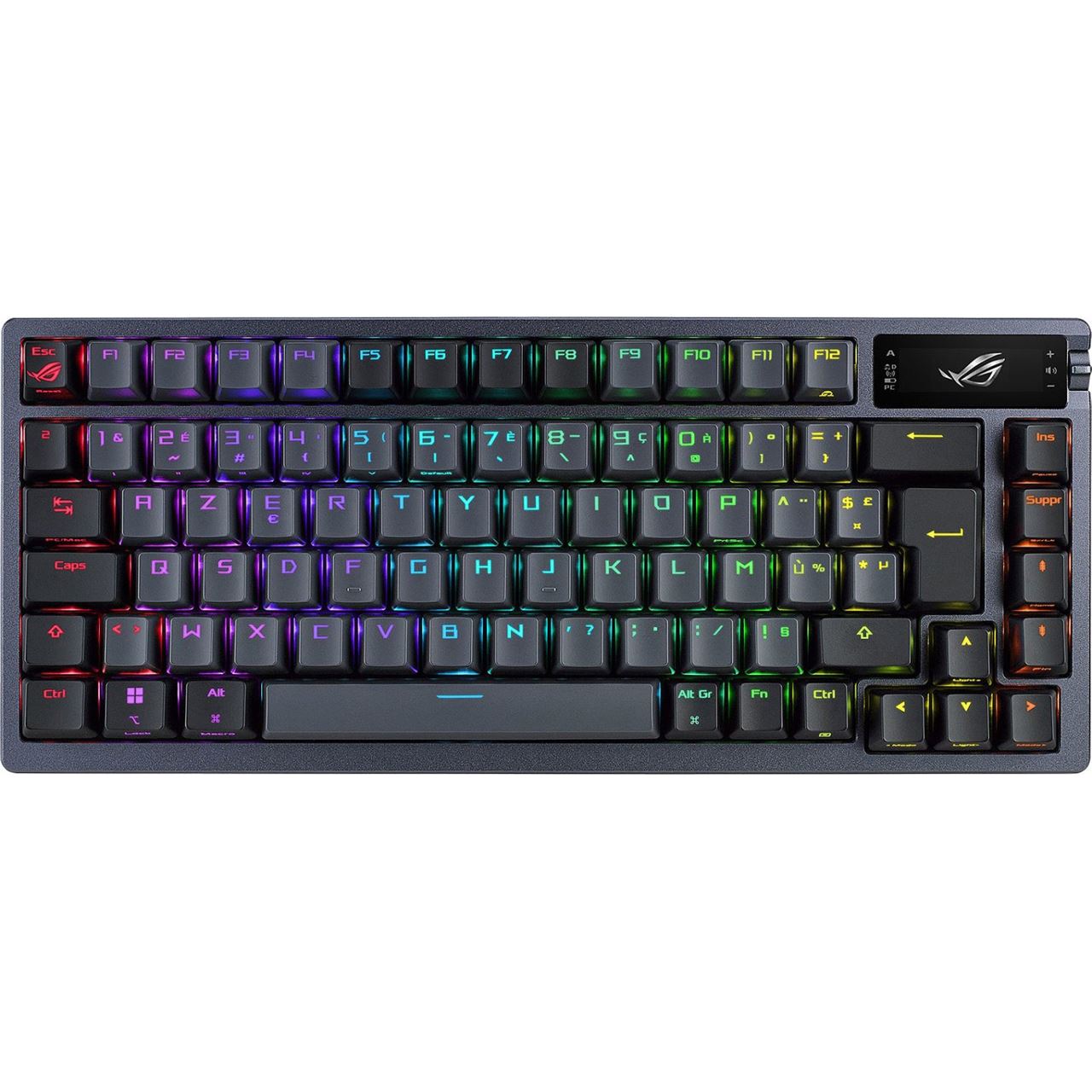

Warum leuchtet die Tastatur beim Asus ROG Strix GL702VM-BA322T?
Die Tastatur des Asus ROG Strix GL702VM-BA322T leuchtet, um eine bessere Sichtbarkeit der Tasten bei schlechten Lichtverhältnissen zu gewährleisten. Dies kann besonders beim Gaming von Vorteil sein, da es die Reaktionszeit verbessert. Darüber hinaus kann die Beleuchtung der Tastatur auch an die individuellen Vorlieben des Benutzers angepasst werden. **
Warum erkennt Aura Sync die Tastatur meines Asus Laptops nicht?
Es gibt mehrere mögliche Gründe, warum Aura Sync die Tastatur deines Asus Laptops nicht erkennt. Es könnte sein, dass die Tastatur nicht mit Aura Sync kompatibel ist oder dass die erforderliche Software nicht installiert ist. Es ist auch möglich, dass es ein Problem mit der Verbindung zwischen der Tastatur und dem Computer gibt. Es könnte hilfreich sein, die neueste Version von Aura Sync herunterzuladen und zu installieren und sicherzustellen, dass alle Treiber auf dem neuesten Stand sind. **
Top-Angebote
Produkte zum Begriff ASUS-CW100---Tastatur:
-
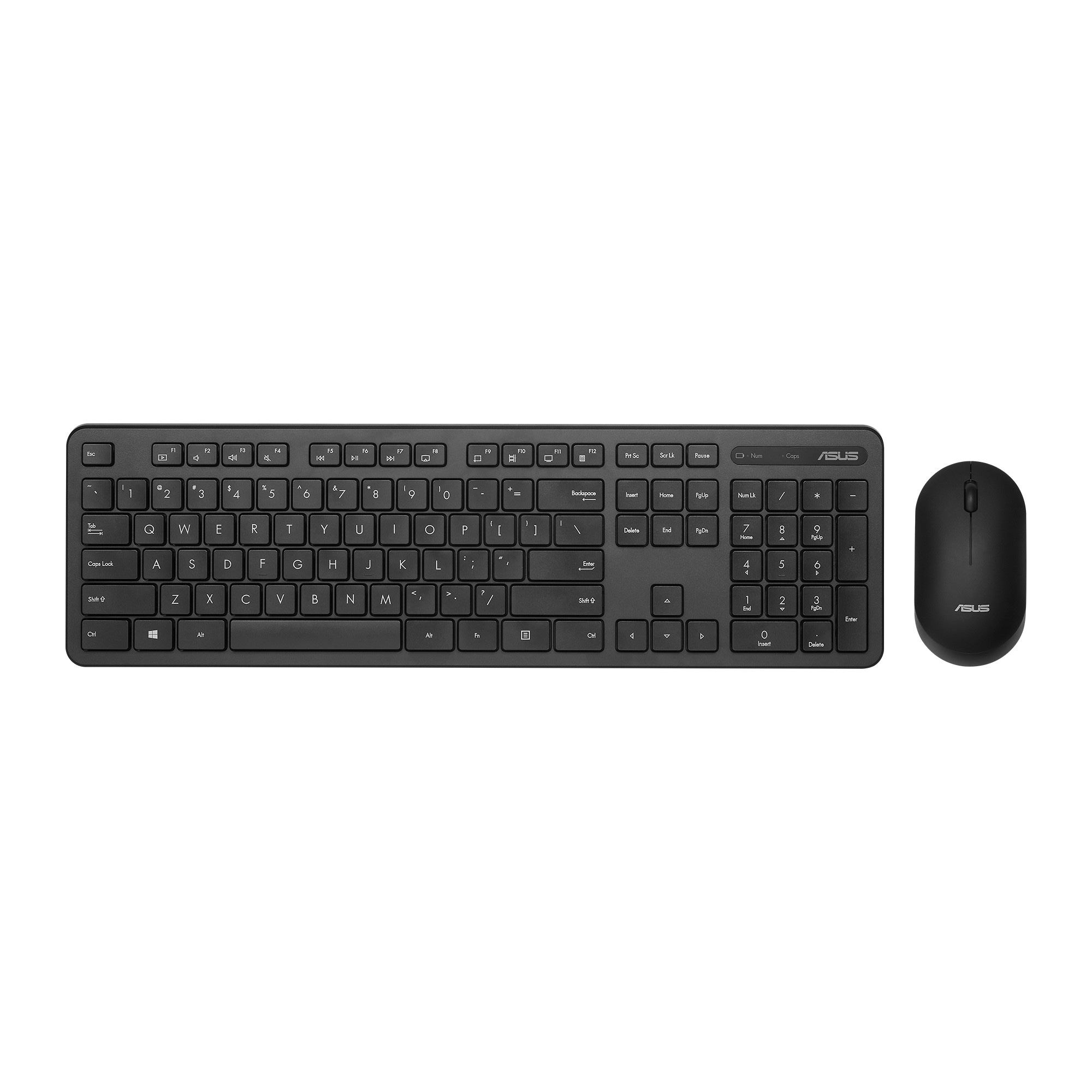
ASUS CW100 Tastatur Maus enthalten Universal RF kabellos + USB SchwarzAuf einen Blick Empfohlene NutzungUniversal ÜbertragungstechnikKabellos GeräteschnittstelleRF kabellos + USB Tastatur-SwitchOptischer Schlüsselschalter Tastatur FormfaktorVolle Größe (100%) Numerisches Keypadja EnergiequelleAkku Maus enthaltenja LieferumfangReceiverAkkus/BatterienBenutzerhandbuchGarantiekarte Alle technischen Daten anzeigen (25 Angaben) TastaturEmpfohlene NutzungUniversalÜbertragungstechnikKabellosGeräteschnittstelleRF kabellos + USBTastatur-SwitchOptischer SchlüsselschalterTastatur FormfaktorVolle Größe (100%)Numerisches KeypadJaFrequenzband2.4 GHz DesignProduktfarbeSchwarz MerkmaleKabellose Reichweite10 m EnergieEnergiequelleAkkuTastatur BatterietypAAAAnzahl der Batterien (Tastatur)1 MausMaus enthaltenJaBewegung Auflösung1600 DPIMaus BatterietypAABatterienanzahl (Maus)1 SystemanforderungUnterstützt Windows-BetriebssystemeWindows 10, Windows 11, Windows 8 Gewicht und AbmessungenKeyboard Abmessungen (BxTxH)445 x 133 x 26,8 mmTastaturgewicht451 gProduktabmessungen (B...38,73 €*Versand: 5,95 €Sichere Weiterleitung zum Anbieter
-
Welche Selbstbeteiligung bei Vollkasko und Teilkasko?
Welche Selbstbeteiligung bei Vollkasko und Teilkasko? Die Höhe der Selbstbeteiligung bei Vollkasko- und Teilkaskoversicherungen kann je nach Versicherungsunternehmen und Vertrag variieren. In der Regel können Versicherungsnehmer zwischen verschiedenen Selbstbeteiligungsstufen wählen, die sich auf die Höhe der Versicherungsprämie auswirken. Eine höhere Selbstbeteiligung führt in der Regel zu einer niedrigeren Prämie, während eine niedrigere Selbstbeteiligung zu höheren Kosten führen kann. Es ist wichtig, die individuellen Bedürfnisse und finanziellen Möglichkeiten zu berücksichtigen, um die passende Selbstbeteiligungsstufe auszuwählen. Es empfiehlt sich, verschiedene Angebote zu vergleichen und gegebenenfalls Rücksprache mit einem Versicherungsberater zu halten, um die optimale Selbstbeteiligung für die persönliche Situation zu finden. **
-
Warum funktioniert die ASUS Tastatur nicht?
Es gibt verschiedene mögliche Gründe, warum die ASUS Tastatur nicht funktioniert. Es könnte ein Hardwareproblem wie ein defektes Kabel oder eine beschädigte Tastatur sein. Es könnte auch ein Treiberproblem sein, bei dem der Treiber nicht richtig installiert oder aktualisiert wurde. Es ist auch möglich, dass die Tastatur deaktiviert ist oder dass es Konflikte mit anderen installierten Programmen gibt. **
-
Wie reinige ich die Tastatur meines Asus Laptops?
Um die Tastatur deines Asus Laptops zu reinigen, kannst du einen weichen, trockenen Lappen oder eine Tastaturbürste verwenden, um Staub und Schmutz zwischen den Tasten zu entfernen. Für hartnäckigere Verschmutzungen kannst du auch ein mit Wasser oder einer milden Reinigungslösung angefeuchtetes Tuch verwenden. Achte jedoch darauf, dass kein Wasser in die Tastatur gelangt, da dies zu Schäden führen kann. **
-
Funktionieren einzelne Tasten der ASUS Laptop-Tastatur nicht?
Es gibt verschiedene mögliche Gründe dafür, dass einzelne Tasten auf einer ASUS Laptop-Tastatur nicht funktionieren. Es könnte sein, dass die Tasten physisch beschädigt sind und ausgetauscht werden müssen. Es könnte auch sein, dass die Treiber für die Tastatur nicht korrekt installiert sind oder dass es ein Softwareproblem gibt. Es ist ratsam, zuerst zu überprüfen, ob die Tasten physisch beschädigt sind und dann die Treiber und die Software zu überprüfen, um das Problem zu beheben. **
Ähnliche Suchbegriffe für ASUS-CW100---Tastatur
-
Prill, Jonathan: Künstliche Intelligenz und VersicherungKünstliche Intelligenz und Versicherung , Eine zivil-, datenschutz- und versicherungsrechtliche Analyse des bestehenden und geplanten Rechts mit Blick auf Chancen und Hürden von KI für die Versicherungswirtschaft , Montageteile, Halterungen & Befestigungen > Beleuchtung , Erscheinungsjahr: 20240304, Titel der Reihe: Berliner Reihe (VVW)#63#, Autoren: Prill, Jonathan, Redaktion: Armbrüster, Christian~Gründl, Helmut~Schirmer, Helmut~Schwintowski, Hans-Peter~Brömmelmeyer, Christoph, Keyword: AI Act; Datenschutz; Deep Learning; Digitalisierung; Künstliche Intelligenz; Maschinelles Lernen; Silent AI; Versicherung; autonome Systeme; elektronische Person, Fachschema: Intelligenz / Künstliche Intelligenz~KI~Künstliche Intelligenz - AI~Versicherung - Versicherungskaufmann, Warengruppe: HC/Recht/Sonstiges, UNSPSC: 49019900, Warenverzeichnis für die Außenhandelsstatistik: 49019900, Länge: 210, Breite: 148, Höhe: 31, Gewicht: 645, Produktform: Kartoniert, Genre: Sozialwissenschaften/Recht/Wirtschaft,64,80 €*Versand: 0,00 €Sichere Weiterleitung zum Anbieter
-
Wie kann ich die Tastatur meines Asus Notebooks über eine USB-Tastatur aktivieren?
Um die Tastatur deines Asus Notebooks über eine USB-Tastatur zu aktivieren, musst du die USB-Tastatur an den USB-Anschluss deines Notebooks anschließen. Sobald die USB-Tastatur erkannt wird, kannst du sie verwenden, um Eingaben auf deinem Notebook vorzunehmen. Du musst möglicherweise die Einstellungen deines Notebooks anpassen, um sicherzustellen, dass die USB-Tastatur als Standardtastatur erkannt wird. **
-
Wie kann ich die Tastatur meines Asus Laptops deaktivieren und stattdessen eine USB-Tastatur verwenden?
Um die Tastatur deines Asus-Laptops zu deaktivieren und eine USB-Tastatur zu verwenden, kannst du die folgenden Schritte befolgen: 1. Schließe die USB-Tastatur an einen freien USB-Anschluss deines Laptops an. 2. Gehe zu den Einstellungen deines Laptops und öffne das Menü für die Tastatureinstellungen. 3. Deaktiviere die interne Tastatur, indem du die entsprechende Option auswählst. Dadurch wird die USB-Tastatur als Standardtastatur für deinen Laptop festgelegt. **
-
Warum leuchtet die Tastatur beim Asus ROG Strix GL702VM-BA322T?
Die Tastatur des Asus ROG Strix GL702VM-BA322T leuchtet, um eine bessere Sichtbarkeit der Tasten bei schlechten Lichtverhältnissen zu gewährleisten. Dies kann besonders beim Gaming von Vorteil sein, da es die Reaktionszeit verbessert. Darüber hinaus kann die Beleuchtung der Tastatur auch an die individuellen Vorlieben des Benutzers angepasst werden. **
-
Warum erkennt Aura Sync die Tastatur meines Asus Laptops nicht?
Es gibt mehrere mögliche Gründe, warum Aura Sync die Tastatur deines Asus Laptops nicht erkennt. Es könnte sein, dass die Tastatur nicht mit Aura Sync kompatibel ist oder dass die erforderliche Software nicht installiert ist. Es ist auch möglich, dass es ein Problem mit der Verbindung zwischen der Tastatur und dem Computer gibt. Es könnte hilfreich sein, die neueste Version von Aura Sync herunterzuladen und zu installieren und sicherzustellen, dass alle Treiber auf dem neuesten Stand sind. **
* Alle Preise verstehen sich inklusive der gesetzlichen Mehrwertsteuer und ggf. zuzüglich Versandkosten. Die Angebotsinformationen basieren auf den Angaben des jeweiligen Shops und werden über automatisierte Prozesse aktualisiert. Eine Aktualisierung in Echtzeit findet nicht statt, so dass es im Einzelfall zu Abweichungen kommen kann. ** Hinweis: Teile dieses Inhalts wurden von KI erstellt.